
手机端安装的关键是选对安装包,并理解系统的 VPN 授权与订阅配置各自负责什么。VPN 授权允许客户端接管设备流量,订阅配置决定流量能够使用哪些代理与规则。两者都完成后,才适合开始判断连接质量。
根据设备选择安装包
官方发布页提供 arm64-v8a、armeabi-v7a 与 x86_64 三种安卓安装包。当前大多数手机采用 arm64-v8a;较旧的设备或部分模拟器可能采用其他架构。不能确定时,查看设备处理器信息并对照发布文件名,安装失败时先排查架构与下载完整性。
从浏览器安装下载的 APK 时,系统可能要求允许该来源安装应用。只为自己确认过的下载来源授权;安装后可以按个人习惯收回这项权限。不同手机系统的设置名称与位置会变化,应以设备提示为准。
先添加一份有效配置
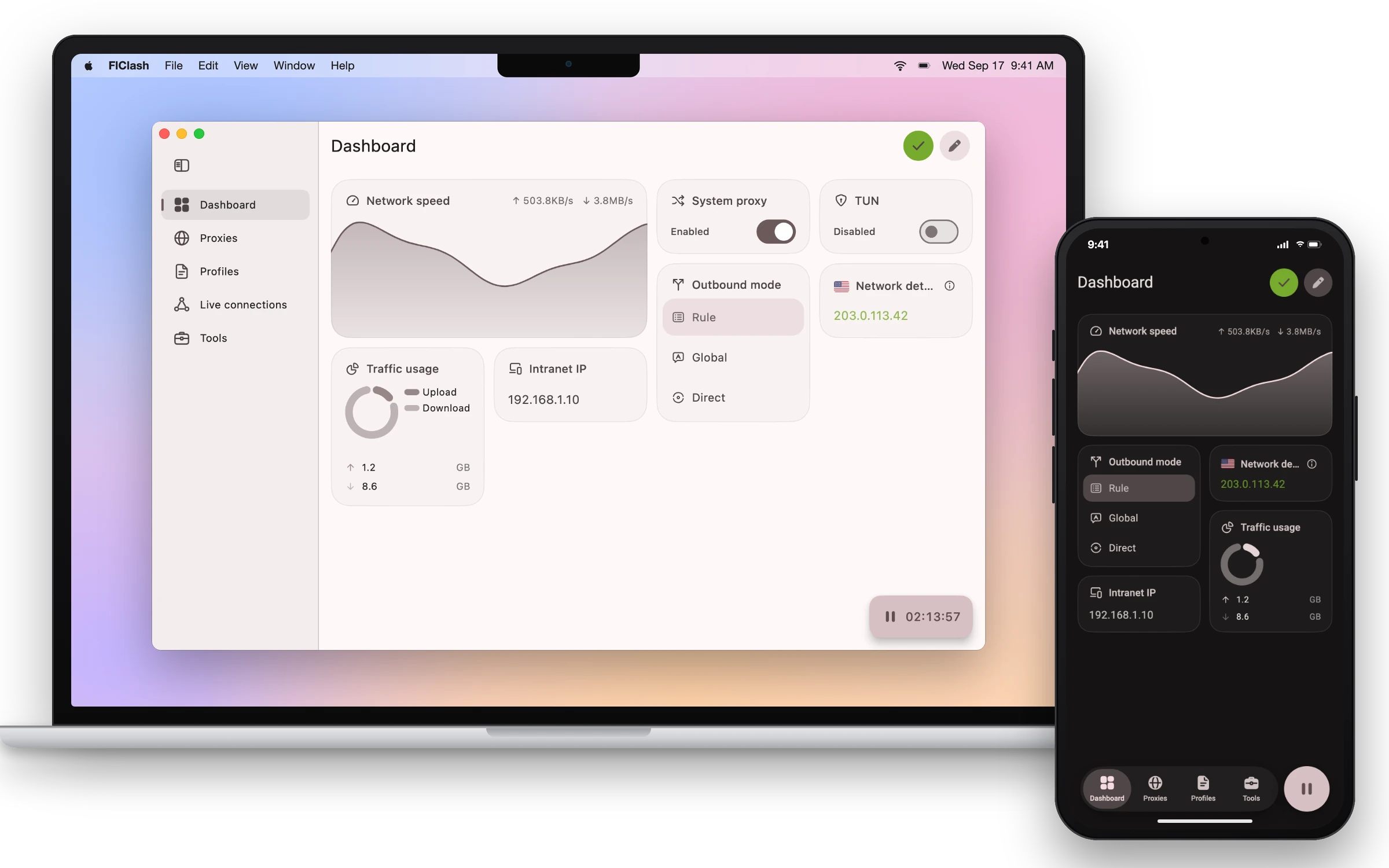
打开 FlClash,在“配置”中导入订阅链接或本地配置文件。导入结果应包含可用代理及相应策略,随后选中这份配置,在“代理”中确认节点选择。如果只看到登录页面、空白内容或解析错误,检查复制的是否为订阅地址,而非服务商网站地址。
首次启动连接时,安卓会展示 VPN 连接授权。阅读系统提示后完成授权。系统显示 VPN 图标只表示相关连接已经建立,不等于所有目标网站都能正常访问;仍要通过实际访问与连接记录验证。

检查熄屏后的连接表现
先在前台打开常用页面,再锁屏一段时间后重复验证。如果连接仅在熄屏后中断,检查手机系统对 FlClash 的后台活动、电池优化及自启动限制。不要一开始就修改全部电池策略,根据复现结果逐项调整,更容易知道哪项设置有效。
手机上若同时安装其他 VPN 或网络接管应用,先停止其他连接后再测试。遇到仅某些应用无法使用的情况,检查“应用访问控制”是否启用,以及目标应用是否被排除或未被允许。
用真实使用场景验收
保留一份能复现问题的简短记录,包括应用版本、网络类型、发生时间及日志提示。分享时去掉订阅令牌、账号和完整节点信息,避免配置凭据外泄。
- 分别在无线网络与移动网络下测试同一个目标,记录是否只有一种网络出现问题。
- 关注实际访问是否连续、是否出现反复重连,延迟数值仅作为参考。
- 更新客户端前备份重要配置;订阅失效时优先联系配置提供方核对账号状态。