
在 Mac 上开始使用 FlClash,先区分处理器类型,再处理配置与流量接管。安装包适合自己的设备,后续更新与排障也会更顺畅。本文采用普通桌面安装流程,所有权限提示都以当前系统与客户端实际显示为准。
确认 Mac 使用哪一种芯片
官方当前提供适用于 macOS 12 及以上系统的 DMG,分别面向 Apple 芯片与 Intel 设备。在“关于本机”中查看芯片或处理器信息:Apple 芯片设备对应 ARM64,Intel 设备对应 x64。选择下载时同时核对系统要求与架构,不要只按文件发布日期判断。
进入 FlClash 官方发布页获取安装包,并保留下载来源。若以后需要更新,继续使用相同架构的正式版本;在更新前先备份现有配置及自定义内容,避免依赖临时记忆重新设置。

完成应用安装并检查来源
打开下载的 DMG,根据磁盘映像内的安装提示将应用放入应用程序目录,然后从该目录启动。不要长期从下载目录或挂载的磁盘映像中运行,便于后续查找与管理。
如果系统阻止打开,先确认文件确实来自官方发布页、下载没有中断,并阅读系统给出的原因。按系统允许的方式处理已确认可信的应用;不要把关闭安全检查作为通用安装步骤。若提示损坏,优先重新下载并核对文件,而不是直接执行不明命令。
配置导入后再启动连接
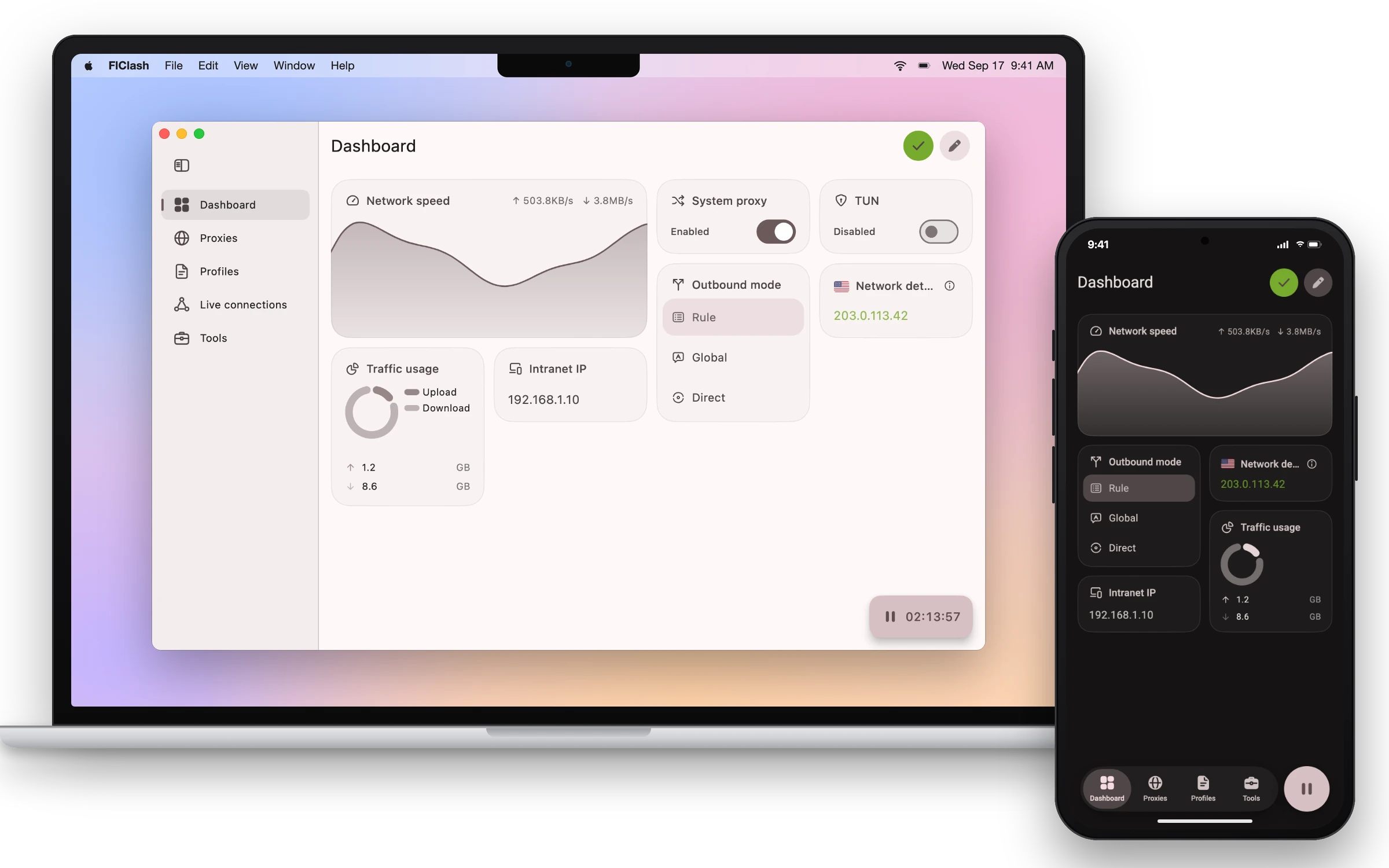
在“配置”中导入自己的订阅或文件,选中配置,再到“代理”查看可用代理组与当前节点。配置来源决定节点与规则内容;客户端本身不会自动提供一份可用的商业订阅。选定代理后启动连接,并按需求使用系统代理。
首次验证可选择自己熟悉的浏览器页面,同时观察连接记录是否新增请求。如果浏览器可以使用、其他软件仍失败,检查该软件的代理行为。需要 TUN 接管时,按客户端提示完成必要的系统权限或服务配置,并阅读对应排障文章。
退出后也要验证网络恢复
测试完成后停止连接,重新打开普通网页,确认系统恢复到预期网络状态。若应用异常退出后网络不可用,检查系统代理是否仍指向已经停止的本地服务。记录当前设置后再调整,避免同时启动多个代理客户端争用系统代理。
后续出现异常时,先用原本可用的配置与节点复测,再对照日志和连接记录判断是安装、权限、配置还是网络问题。排障时保持变量少,能显著减少反复重装的次数。