
第一次使用 FlClash,可以把整个过程分成三件事:安装客户端、导入自己的配置、让应用流量进入客户端。安装完成只代表软件已经就位,配置与代理方式还需要分别确认。按下面的顺序操作,出现问题时也更容易判断停在哪一步。
先确认系统与处理器
官方当前提供 Windows 10 及以上系统的安装版与便携版,桌面版本区分 x64 和 ARM64。大多数采用 Intel 或 AMD 处理器的电脑选择 x64;使用 ARM 处理器的电脑应选择 ARM64。可以先在系统设置中查看设备的处理器与系统类型,再对应下载文件名。
下载入口建议使用项目的官方发布页。核对发布版本、平台和文件扩展名,不要因为文件名里出现 FlClash 就默认来源可靠。安装版适合日常固定使用;便携版适合希望自行管理程序目录的用户。

安装并保留可管理的目录
遇到系统安全提示时,先检查下载来源与文件信息;不要为了安装而整体关闭系统防护。更新前备份配置与自定义设置,便于需要时恢复。
- 安装版:打开下载的安装程序,按提示完成安装,再启动 FlClash。
- 便携版:先完整解压压缩包,再从解压后的目录启动程序;不要直接在压缩包预览中运行。
- 首次启动后,确认主窗口能正常显示。若安装文件异常或解压失败,重新核对下载结果与架构。
导入配置,再选择代理
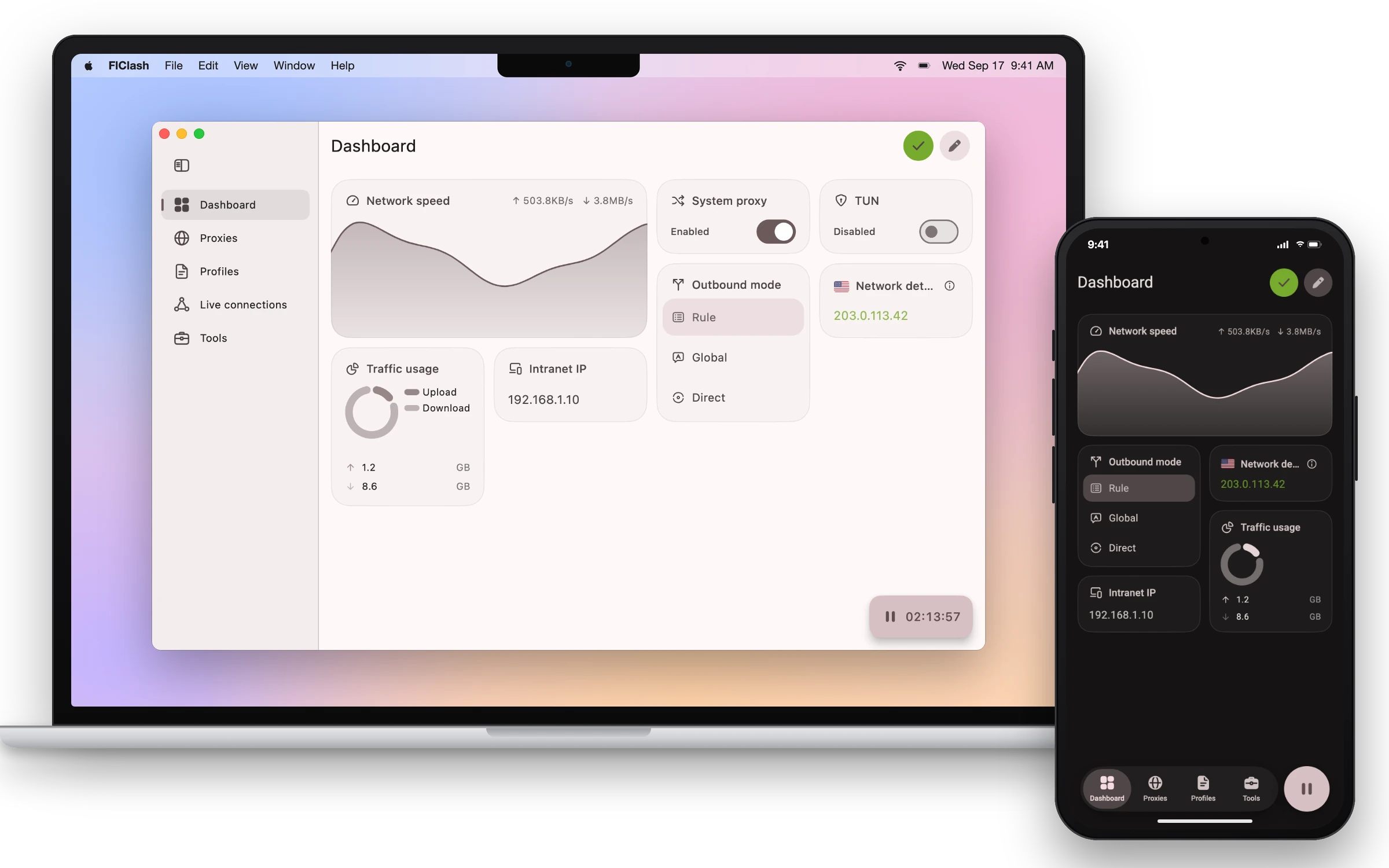
进入“配置”管理,导入服务提供方给出的订阅链接或配置文件。订阅网址应指向实际配置内容,账号登录页、购买页面和首页地址都不能代替订阅。导入后选中需要使用的配置,在“代理”中检查代理组及其当前选择,再启动连接。
桌面端可先使用系统代理验证浏览器访问。用同一个页面做连接前后的对比,并观察连接记录是否出现新的请求。能测出延迟说明测试目标可达,仍需要实际打开自己常用的站点,确认分流与访问行为符合预期。
第一次验证只改一个变量
若浏览器可以访问而某个应用不可以,先查看该应用是否采用系统代理。若所有应用都失败,先检查配置是否有效、代理组是否选到可用节点,再查看日志。需要扩大流量接管范围时,再阅读 TUN 排障教程。一次只改变一个设置,并记下结果,比同时修改端口、DNS 和分流模式更容易找出原因。
界面名称与功能可能随版本更新。本文以资料核实时的官方项目说明为基础,具体选项请结合你正在使用的版本确认。